EA를 처음 받아본 사람이 가장 많이 막히는 지점은 설치 자체가 아닙니다. 분명히 설치했는데 아무 일도 안 일어나는 상황입니다.
원인은 대부분 같습니다. MT5는 자동매매를 켜는 스위치가 한 개가 아니라 두 개인데, 그중 하나만 켜놓고 왜 안 되는지 몰라 헤매는 경우입니다.
이 글에서는 EA 파일을 받은 시점부터 차트에서 실제로 돌아가는 것을 눈으로 확인하는 시점까지 순서대로 짚겠습니다. 마지막에는 안 될 때 확인할 것들도 정리했습니다.
시작하기 전에 준비물 세 가지
MT5가 설치된 PC
MT4가 아니라 MT5여야 합니다. 둘은 EA 파일 형식이 다릅니다. MT4용 EA 파일은 MT5에서 절대 돌아가지 않습니다.
EA 파일
확장자가 두 가지입니다. 이 차이를 모르면 다음 단계에서 헤맵니다.
| 확장자 | 정체 | 바로 쓸 수 있나 |
|---|---|---|
| .ex5 | 컴파일된 실행 파일 | 예 |
| .mq5 | 소스 코드 | 아니오 — 컴파일 필요 |
.mq5만 받았다면 뒤에서 컴파일 방법을 다룹니다.
3. 거래 계좌
처음에는 반드시 데모 계좌로 시작하세요. EA 설정 하나를 잘못 넣으면 랏 사이즈가 의도의 100배로 들어갑니다. 데모에서 하루만 돌려봐도 이런 사고는 거의 다 걸러집니다.
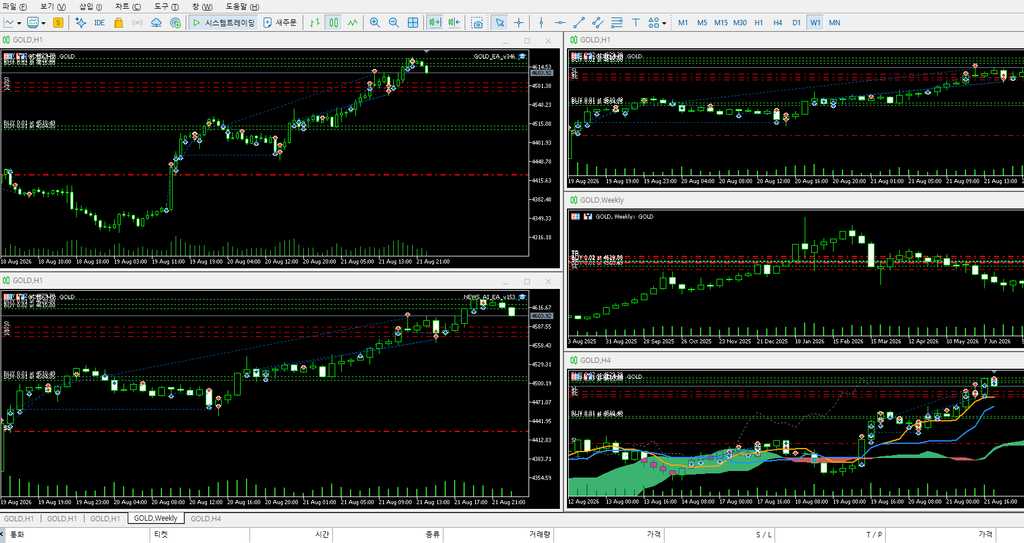
EA 파일은 어디에 넣어야 하나
여기서부터 시작입니다. 그냥 아무 폴더에나 두면 MT5가 인식하지 못합니다.
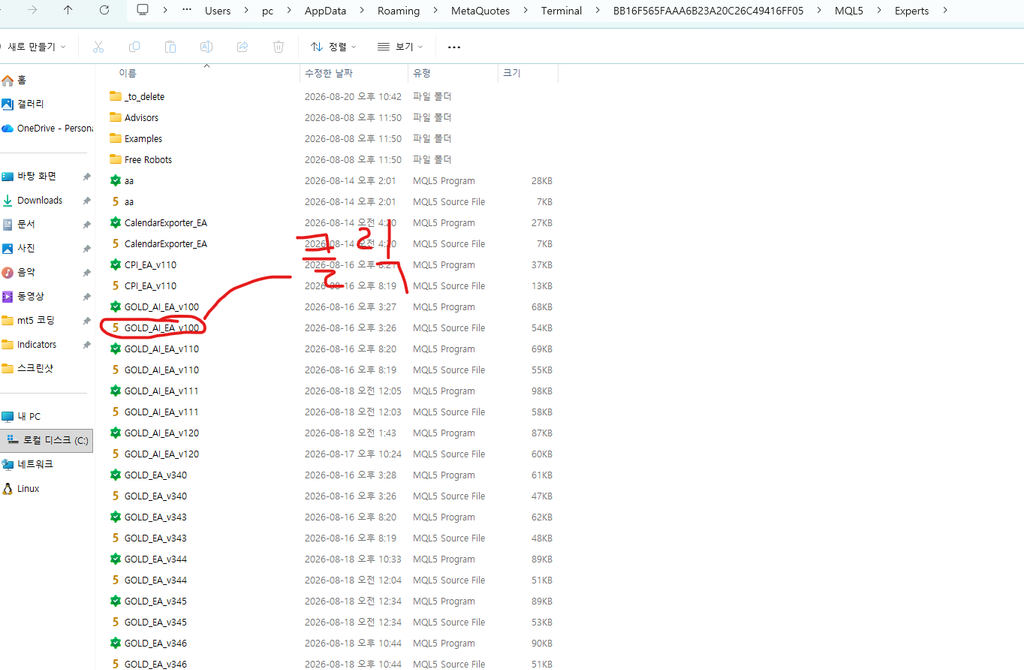
MT5는 설치 폴더가 아니라 데이터 폴더라는 별도 위치를 씁니다. 윈도우 사용자 폴더 깊숙한 곳에 있어서 직접 찾아가면 힘들고, MT5가 열어주는 기능을 쓰는 게 정석입니다.
데이터 폴더 여는 법
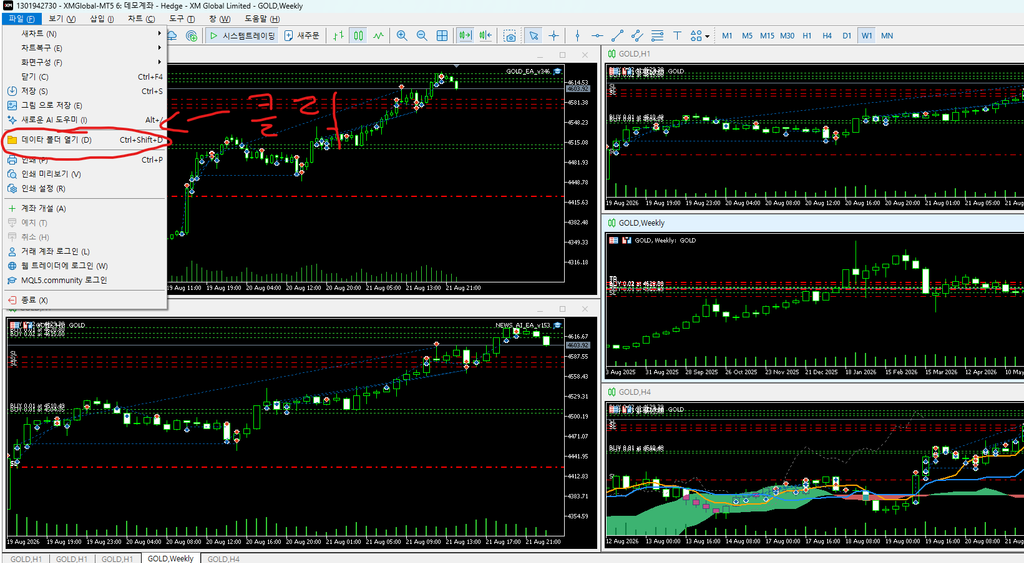
MT5 상단 메뉴에서 파일 → 데이터 폴더 열기를 누릅니다.
탐색기 창이 하나 열립니다. 여기서 MQL5 폴더로 들어가세요.
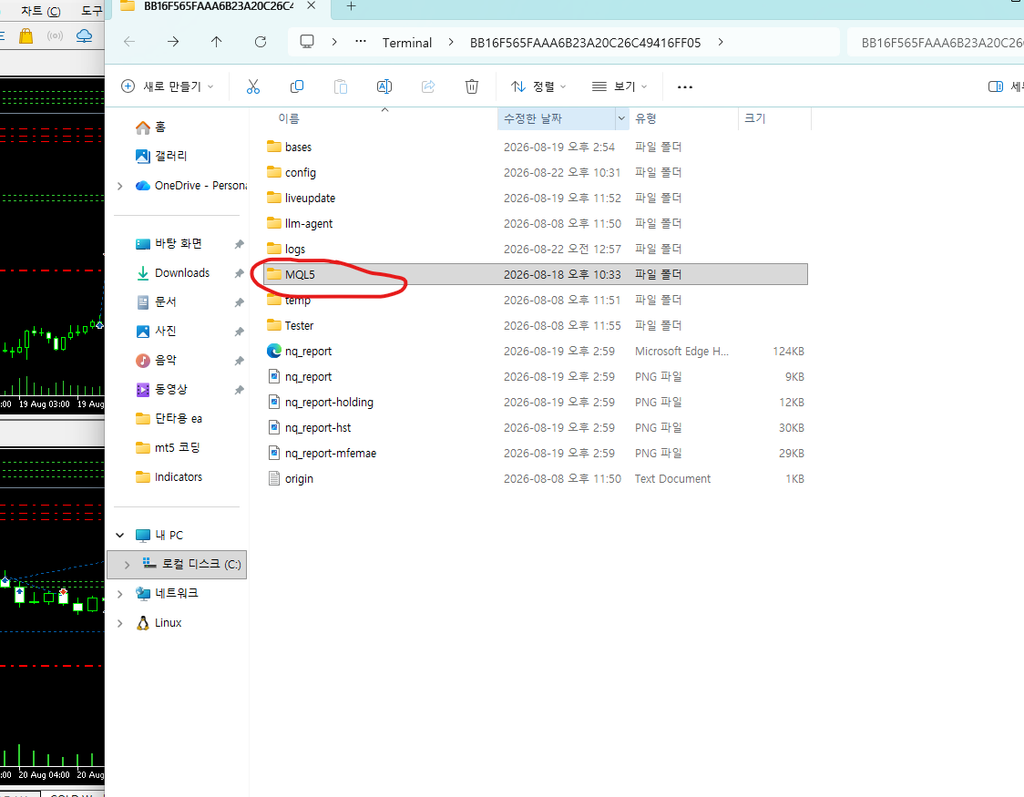
MQL5 안에 폴더가 여러 개 있는데, 넣을 곳이 정해져 있습니다.
| 파일 종류 | 넣을 폴더 |
|---|---|
| EA (자동매매) | MQL5\Experts |
| 인디케이터 | MQL5\Indicators |
| 스크립트 | MQL5\Scripts |
EA를 Indicators에 넣는 실수가 정말 흔합니다. 넣어도 오류가 안 나고 그냥 목록에 안 뜨기 때문에, 뭐가 잘못됐는지 알아채기가 어렵습니다.
MT5에 인식시키기
파일을 넣었다고 바로 보이지는 않습니다. MT5는 시작할 때 폴더를 읽기 때문에, 실행 중에 추가한 파일은 새로고침을 해줘야 합니다.
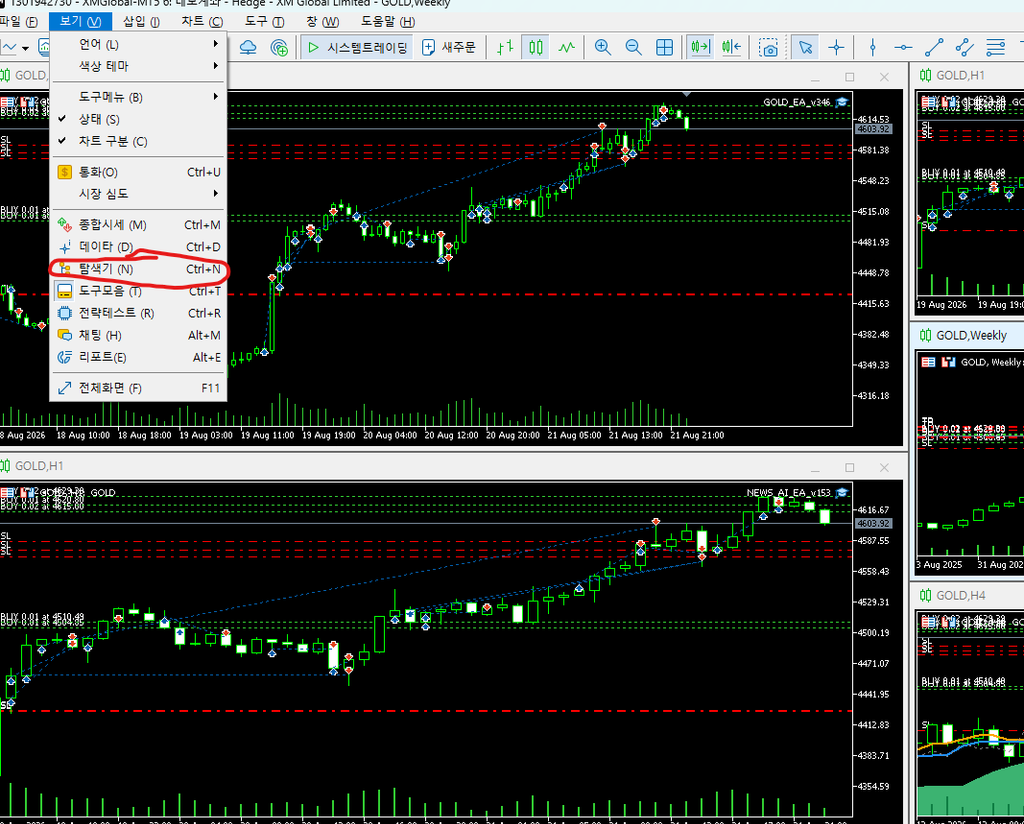
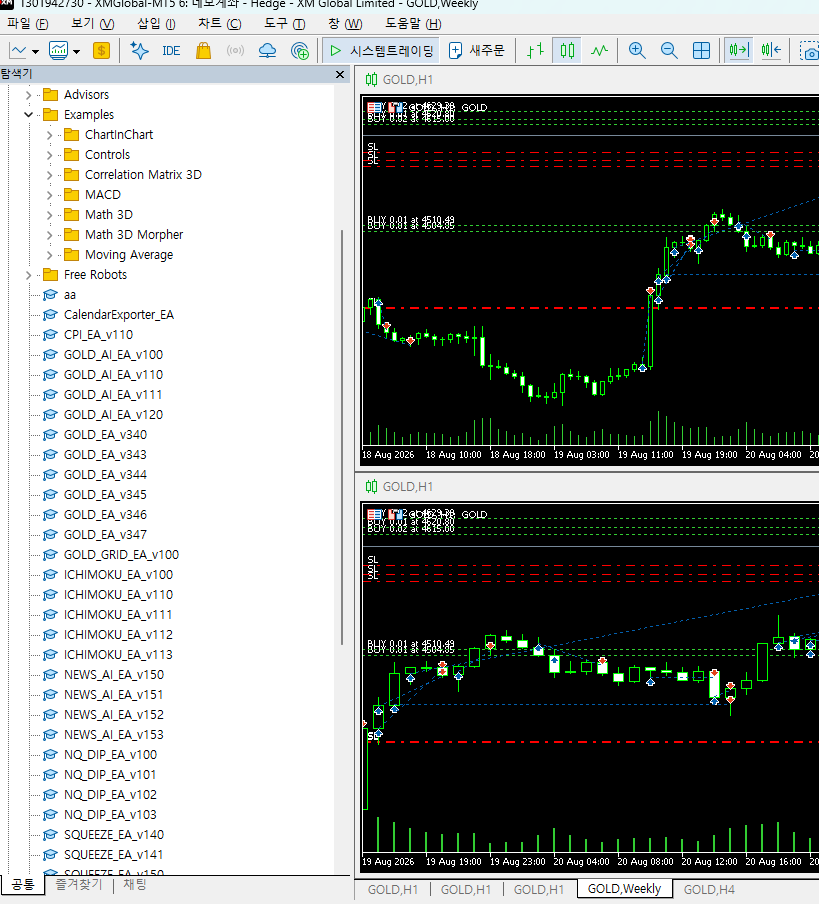
MT5 왼쪽의 내비게이터 창에서 전문가 어드바이저 항목을 우클릭하고 새로 고침을 누르세요. 내비게이터가 안 보이면 상단 메뉴 보기 → 내비게이터로 켤 수 있습니다.
새로고침해도 안 나타나면 MT5를 완전히 껐다가 다시 켜보세요. 그래도 안 보이면 폴더 위치가 잘못된 겁니다.
.mq5 파일만 있다면
목록에 이름이 보이는데 아이콘이 회색이라면 아직 컴파일되지 않은 소스 파일입니다.
- 내비게이터에서 해당 EA를 우클릭 → 수정
- 메타에디터가 열립니다
- 상단의 컴파일 버튼 클릭
- 하단에 0 errors, 0 warnings가 뜨면 성공
컴파일이 끝나면 같은 폴더에 .ex5 파일이 자동으로 생깁니다.

오류가 뜬다면 그 EA가 다른 MT5 버전용이거나, 함께 있어야 할 다른 파일이 빠진 경우입니다.
자동매매 스위치는 두 개입니다
이 글에서 가장 중요한 부분입니다. 설치는 됐는데 EA가 안 돈다는 문의의 대부분이 여기서 갈립니다.
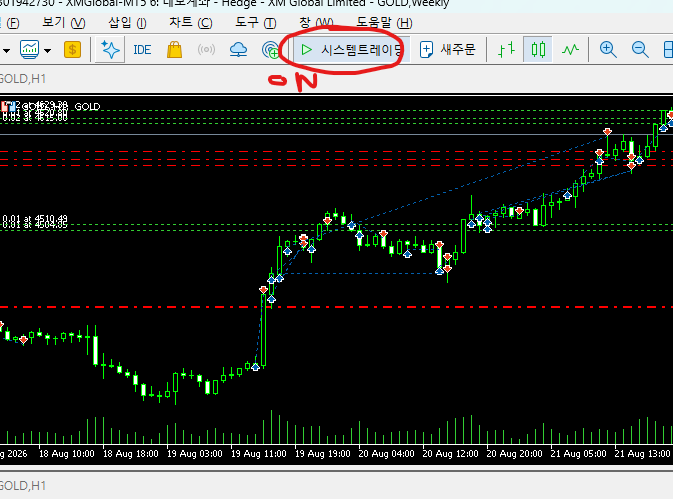
첫 번째 — 프로그램 전체 스위치
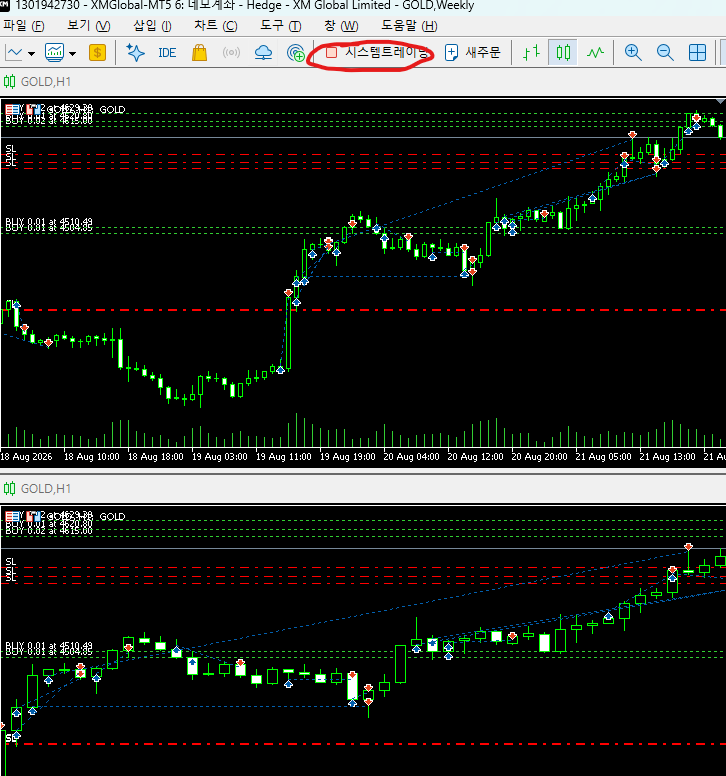
MT5 상단 툴바에 알고리즘 트레이딩 버튼이 있습니다. 이걸 누르면 초록색으로 바뀌면서 활성화됩니다. 이건 MT5 전체에 적용되는 마스터 스위치입니다.
두 번째 — EA 개별 스위치
EA를 차트에 올릴 때 뜨는 설정 창에도 허용 항목이 따로 있습니다. 마스터 스위치를 켰어도 이쪽이 꺼져 있으면 그 EA는 주문을 내지 않습니다.
이 구조를 알고 나면 “분명히 켰는데 안 된다”는 상황이 대부분 해결됩니다.
차트에 EA 올리기
이제 실제로 붙입니다.
1단계. 거래할 심볼의 차트를 엽니다. 시장 관찰 창에서 심볼을 더블클릭하거나 차트로 끌어다 놓으면 됩니다.
심볼 이름이 브로커마다 다를 수 있습니다. 금은 XAUUSD가 표준이지만 GOLD나 XAUUSD. 처럼 접미사가 붙는 경우가 있습니다. EA가 심볼 이름을 검사하도록 만들어져 있으면 이것 때문에 작동하지 않습니다.
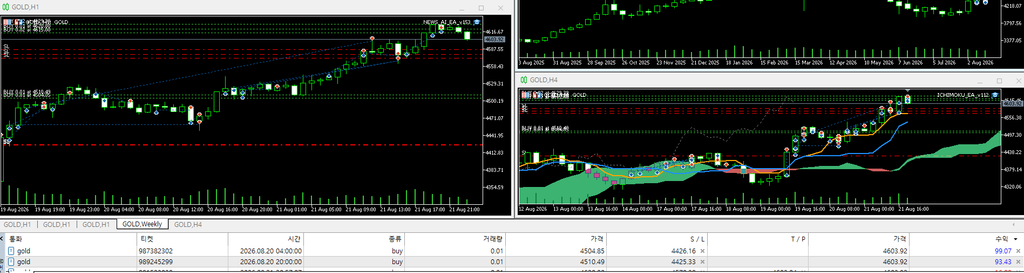
2단계. 내비게이터에서 EA 이름을 차트 위로 끌어다 놓습니다. 더블클릭해도 같습니다.
3단계. 설정 창이 뜹니다. 탭이 여러 개인데 볼 곳은 두 군데입니다.
- 일반 탭 — 자동매매 허용 관련 항목을 체크
- 파라미터(입력값) 탭 — 랏 사이즈, 손절, 익절 등 EA가 받는 설정값
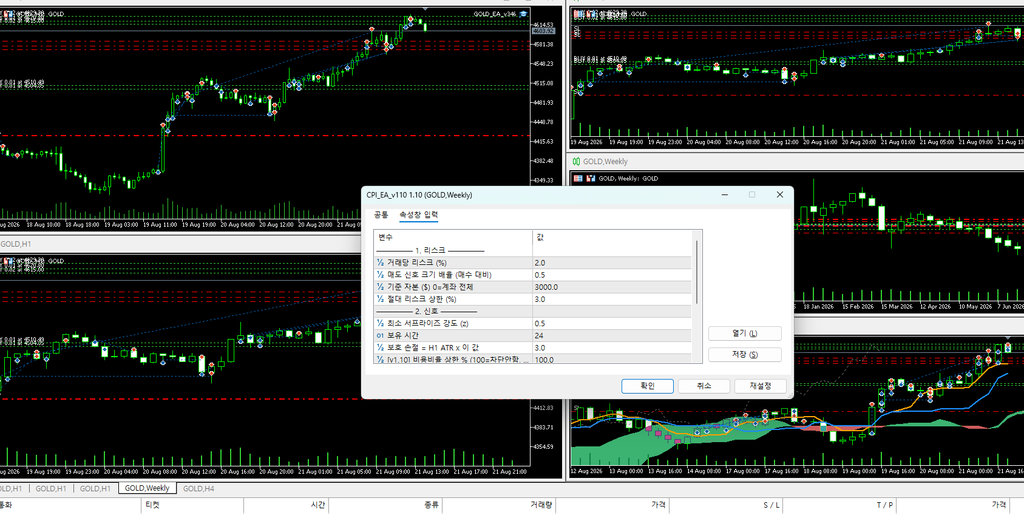
파라미터 탭에서 랏 사이즈만은 반드시 직접 확인하세요. 배포된 EA의 기본값이 내 계좌 규모에 맞을 이유가 없습니다. 데모에서 돌릴 때도 실전과 같은 값으로 맞춰놔야 결과를 신뢰할 수 있습니다.
4단계. 확인을 누릅니다.
제대로 붙었는지 확인하기
차트 오른쪽 위 구석을 보세요. EA 이름과 함께 작은 얼굴 아이콘이 있습니다.
| 아이콘 | 상태 |
|---|---|
| 웃는 얼굴 | 정상 작동 중 |
| 찡그린 얼굴 | 붙었지만 자동매매가 꺼짐 |
| 아무것도 없음 | 아예 안 붙음 |
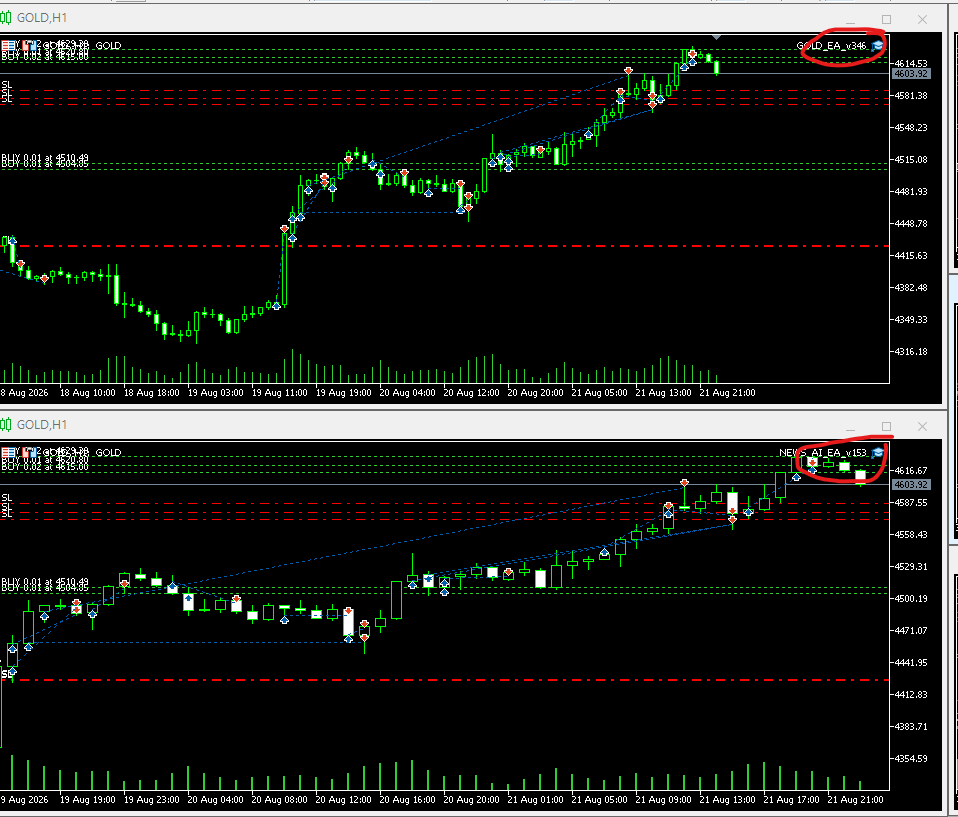
찡그린 얼굴이라면 위에서 말한 스위치 두 개 중 하나가 꺼진 것입니다.
로그로 확인하기
아이콘보다 확실한 방법은 로그입니다. MT5 하단 터미널 창의 전문가 탭을 여세요. EA가 정상적으로 시작됐다면 초기화 메시지가 찍혀 있습니다.
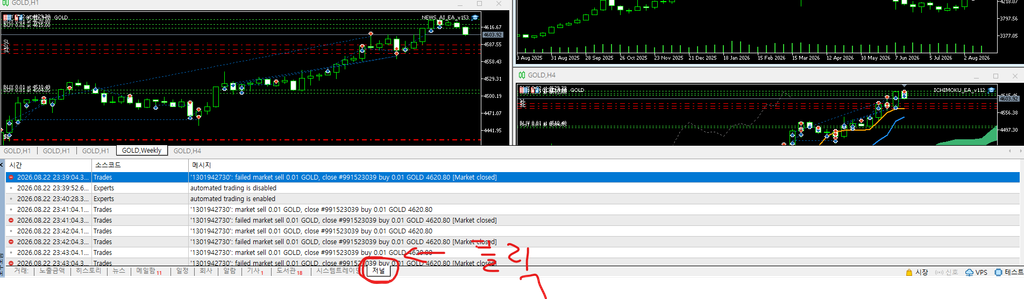
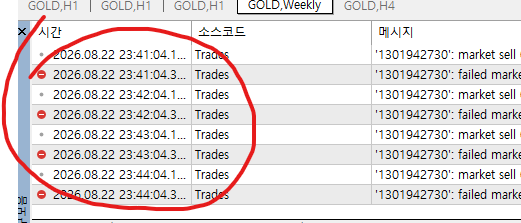
저널 탭에는 MT5 자체의 동작 기록이 남습니다. 주문이 거부됐다면 그 이유가 여기에 나옵니다. 앞으로 EA를 다루면서 가장 자주 보게 될 화면입니다.
안 될 때 확인할 것
여기까지 했는데 EA가 거래를 하지 않는다면, 아래 순서로 짚어보세요.
1. 웃는 얼굴인가
아니라면 알고리즘 트레이딩 버튼과 EA 설정 창의 허용 항목을 다시 확인합니다.
2. 내비게이터에 EA가 보이는가
안 보이면 MQL5\Experts가 아닌 다른 폴더에 넣었을 가능성이 큽니다.
3. 로그에 어떤 메시지가 있는가
전문가 탭과 저널 탭을 보세요. 자주 나오는 것들입니다.
- invalid stops — 손절·익절이 브로커가 정한 최소 거리보다 가깝습니다
- not enough money — 랏 사이즈가 계좌 잔고에 비해 큽니다
- market closed — 장이 닫힌 시간입니다
- trade is disabled — 계좌 자체가 거래 불가 상태입니다
4. 지금이 EA가 거래할 시간인가
세션 필터가 들어간 EA는 정해진 시간대에만 움직입니다. 브로커 서버 시간은 한국 시간과 다르기 때문에, 한국 기준으로 장중이어도 EA 입장에서는 대기 시간일 수 있습니다.
5. 그냥 진입 조건이 아직 아닌 것은 아닌가
의외로 이 경우가 많습니다. 조건이 까다로운 EA는 며칠씩 아무 것도 하지 않는 게 정상입니다. 로그에 오류가 없고 웃는 얼굴이라면 정상 대기 중입니다.
설치가 끝이 아닙니다
여기까지가 설치입니다. 하지만 EA가 돌아간다는 것과 그 EA를 믿어도 된다는 것은 완전히 다른 문제입니다.
배포된 EA에 붙어 있는 백테스트 결과는 대부분 그대로 믿을 수 없습니다. 설정을 조금만 바꿔도 수익 곡선이 완전히 달라지고, 실제 스프레드를 반영하지 않은 테스트는 실계좌에서 정반대 결과를 냅니다.
다음 글에서는 백테스트를 제대로 하는 방법을 다룹니다. 대부분의 사람이 기본값으로 돌리는 그 테스트가 왜 거의 의미가 없는지, 어떻게 해야 믿을 수 있는 숫자가 나오는지 정리하겠습니다.
자주 받는 질문
MT5 EA 설치는 어느 폴더에 하나요
데이터 폴더 안의 MQL5 › Experts 입니다. 바로 옆 Indicators 폴더에 넣으면 EA 목록에 뜨지 않습니다. 폴더는 반드시 MT5의 파일 › 데이터 폴더 열기로 여세요. 탐색기로 직접 찾아가면 이름만 같은 다른 폴더가 열립니다.
메타트레이더5에서 EA가 목록에 안 보입니다
파일을 넣은 직후에는 목록이 갱신되지 않습니다. 내비게이터 창에서 오른쪽 클릭 후 새로고침을 누르거나, MT5를 껐다 켜면 나타납니다. 저는 확실해서 껐다 켜는 쪽을 더 자주 씁니다.
ex5와 mq5 중 어느 걸 넣어야 하나요
둘 다 같은 Experts 폴더에 넣습니다. ex5는 실행 파일이라 바로 돌아가고, mq5는 소스 코드라 메타에디터에서 컴파일해야 같은 폴더에 ex5가 만들어집니다.
이 글을 쓴 사람
직접 만든 금 EA(AURUM)로 실계좌를 운용하고 있습니다. 4년 백테스트에서 $5,000이 $2,923,214가 됐습니다 — 복리로 굴린 584배입니다. 그런데 승률은 48.68%로 절반도 안 됩니다. 대신 이길 때가 1.58배 커서 돈이 남습니다. 최대 낙폭은 11.11%였고, 11번 내리 진 구간도 있었습니다. AURUM 상세 보기 →
4년 백테스트에서 $5,000이 $2,923,214가 됐습니다. 복리로 굴린 결과이고, 승률은 48.68%, 최대 낙폭은 11.11%였습니다. 숫자를 눈으로 먼저 확인하고 결정하시면 됩니다.
카카오톡에 「무료체험」 보내기AURUM 기록 전부 보기 →브로커부터 먼저 정하실 분은 → M4Markets 계좌 개설하기
제 링크로 개설하셔도 추가 비용은 없고 거래 조건도 동일합니다. 대신 저는 브로커로부터 소정의 수수료를 받습니다.
읽다가 막히는 부분은 카카오톡 오픈채팅으로 물어보셔도 됩니다. 제가 직접 답합니다.
본 콘텐츠는 정보 제공 목적의 개인 기록이며 투자 권유가 아닙니다. 과거 성과가 미래 수익을 보장하지 않으며 원금 손실이 발생할 수 있습니다. 투자 판단과 책임은 본인에게 있습니다. 면책 조항